Depuis la photo de votre jardin
Un concept paysager sur le jardin que vous avez déjà
Importez une photo de jardin arrière ou avant, choisissez un look et générez un concept visuel sur l’espace que vous avez déjà. La maison, le toit, la clôture et l’angle de caméra restent ; plantation, pavage et mobilier extérieur changent. C’est un rendu de concept à comparer avec la photo d’origine, pas un plan de plantation, un dessin de construction ni du CAD. Vérifiez maison, forme de la parcelle et lumière à chaque résultat avant d’en faire une direction pour un entrepreneur.
- Une photo de jardin
- 12 looks paysagers
- Plus rapide ou plus fin
- 1K, 2K ou 4K
- Maison et clôture restent
- Concept visuel, pas un plan
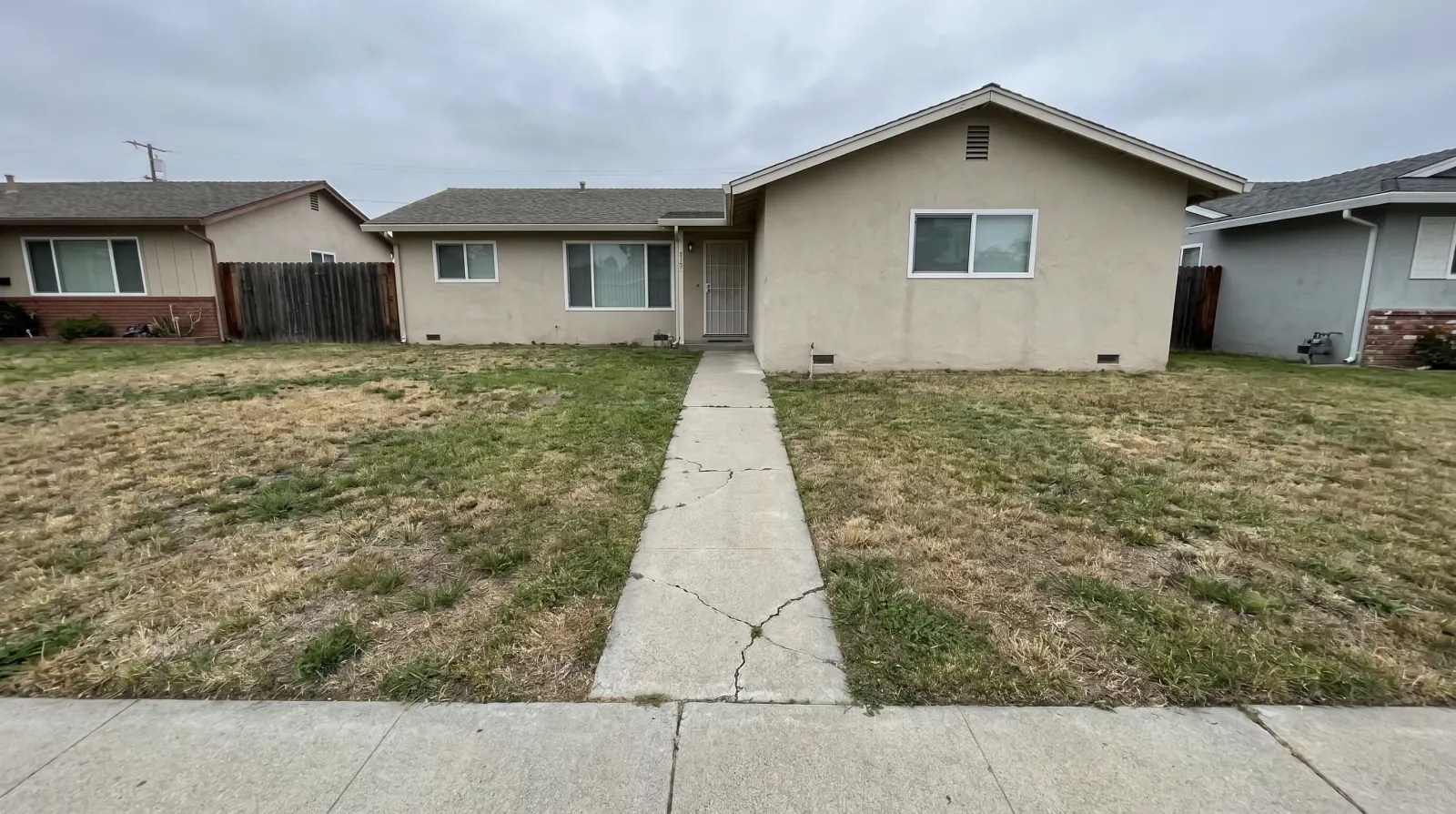
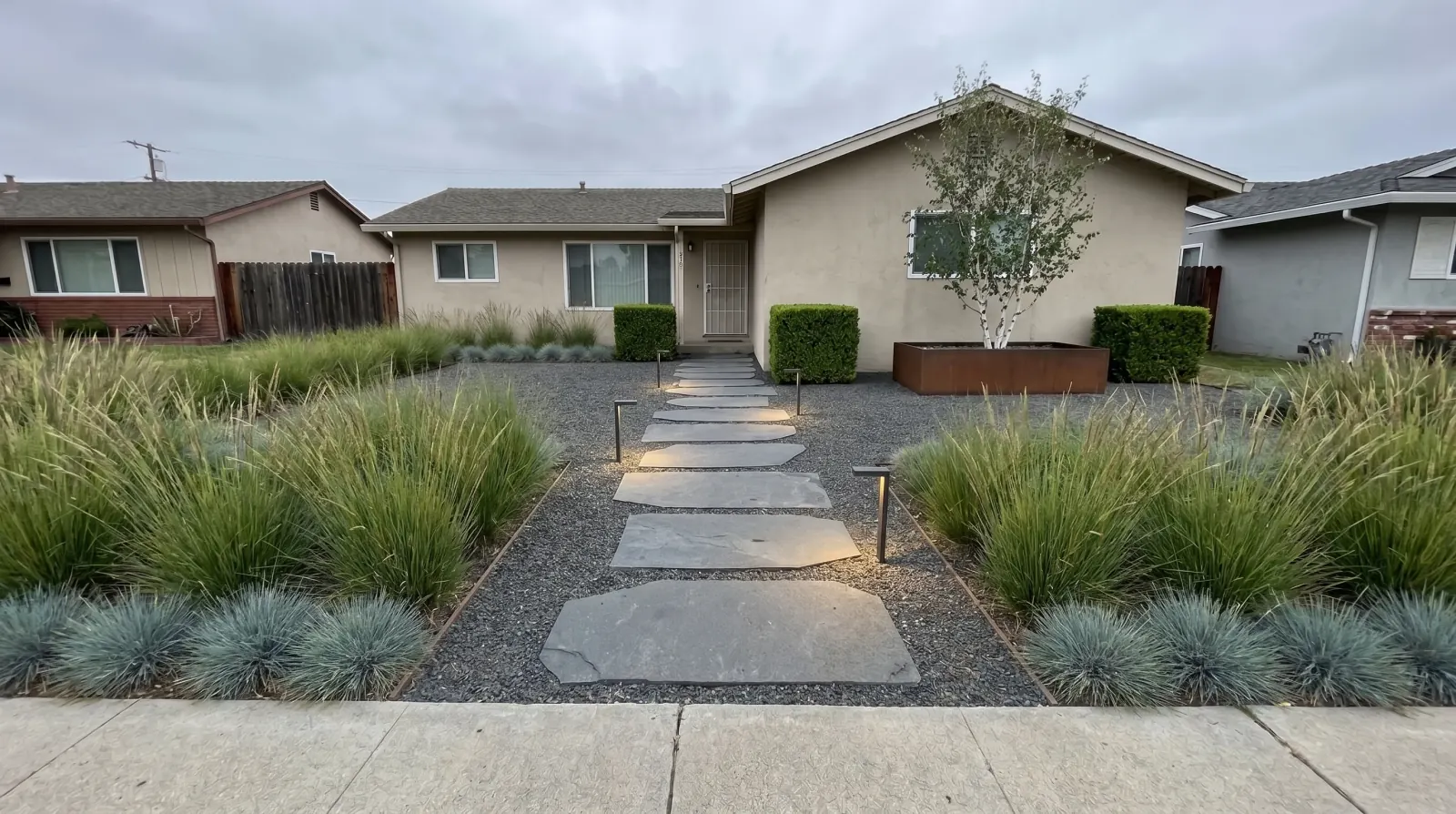
Avant et après
Looks de jardin à comparer
Chaque tuile associe la photo d’origine au concept. Faites glisser le curseur pour comparer.
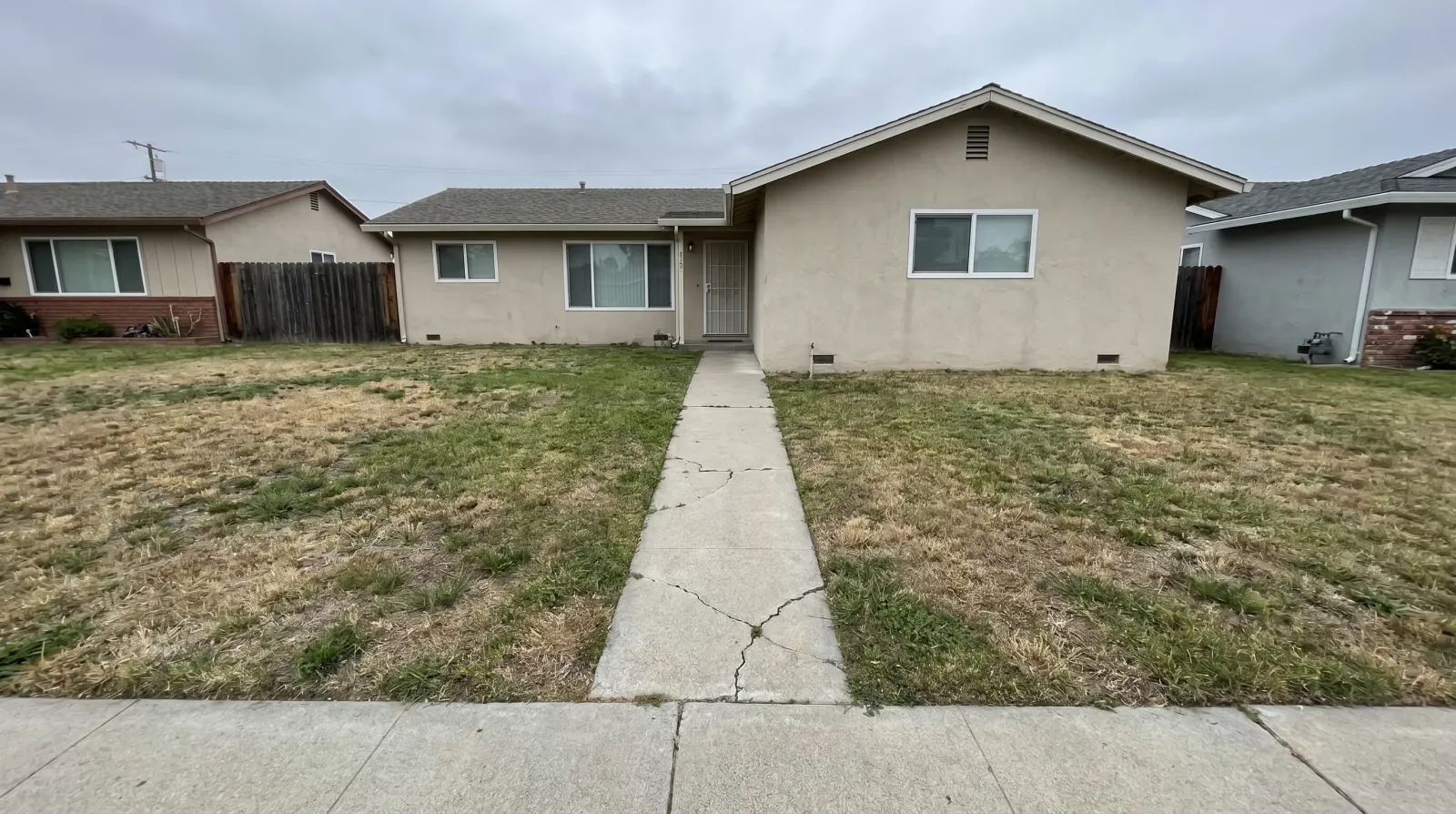
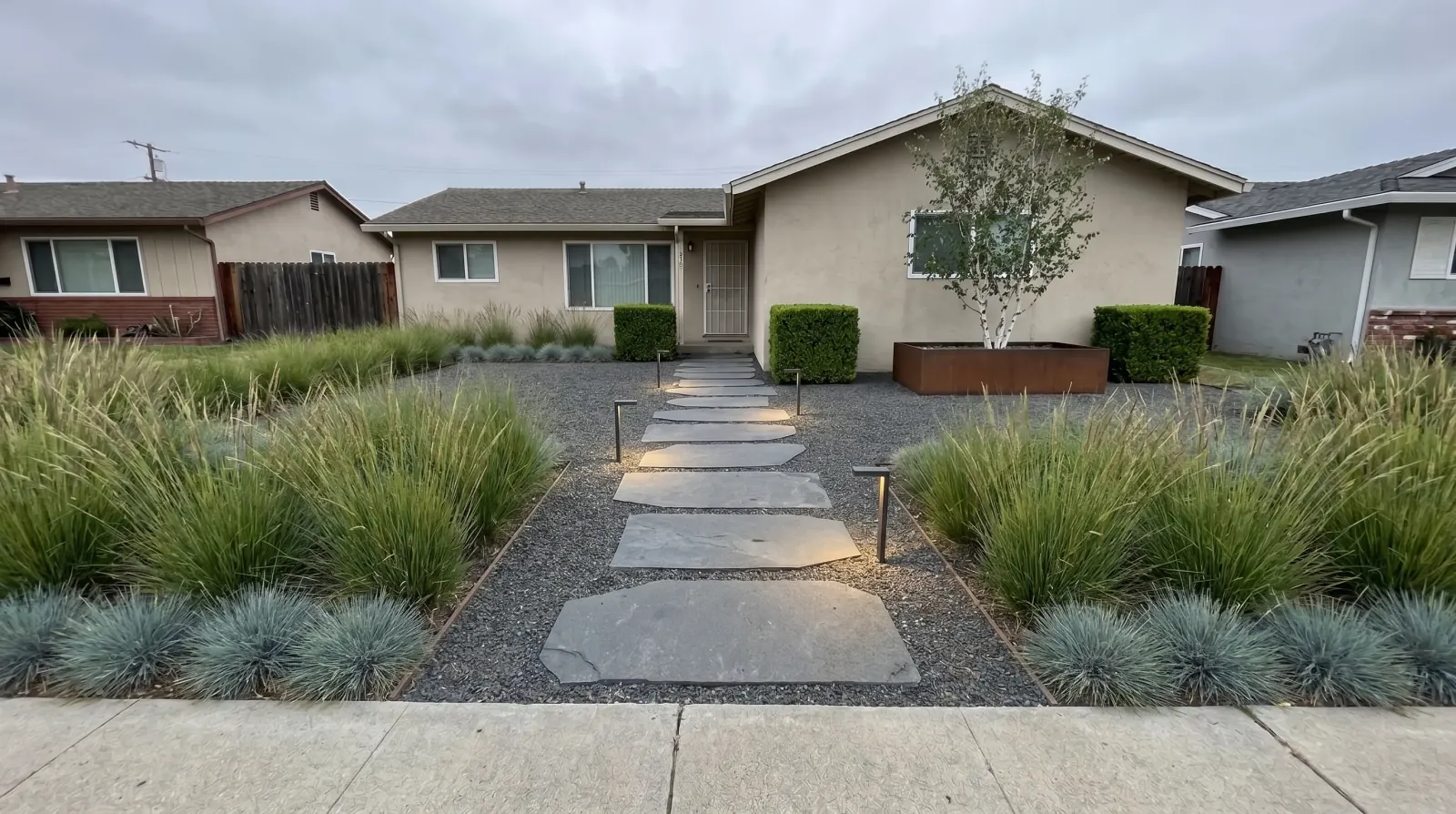
Pavage moderne, moins de pelouse
Modern paving, pale stone, low planting, and less lawn while keeping the house and fence.
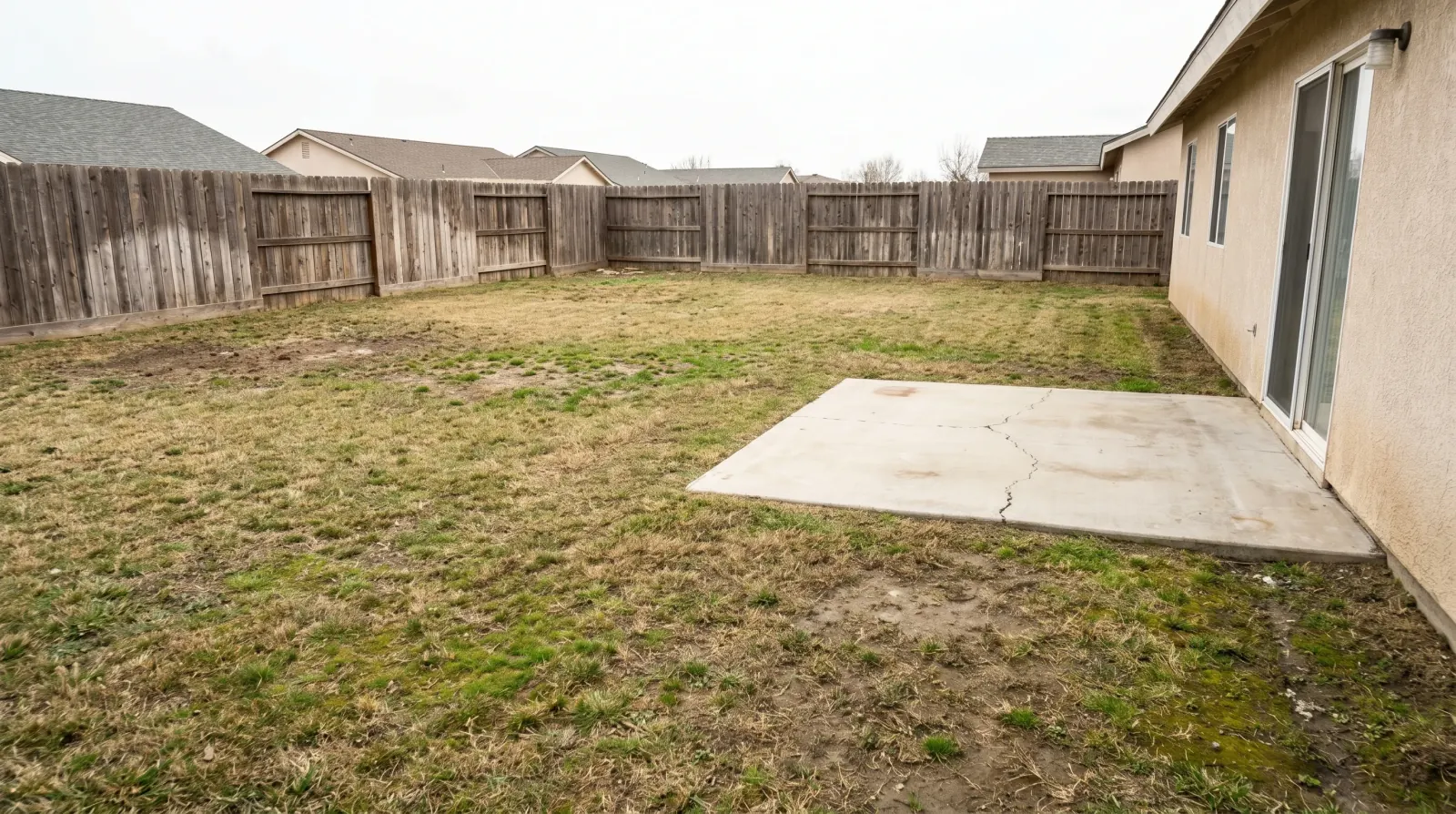
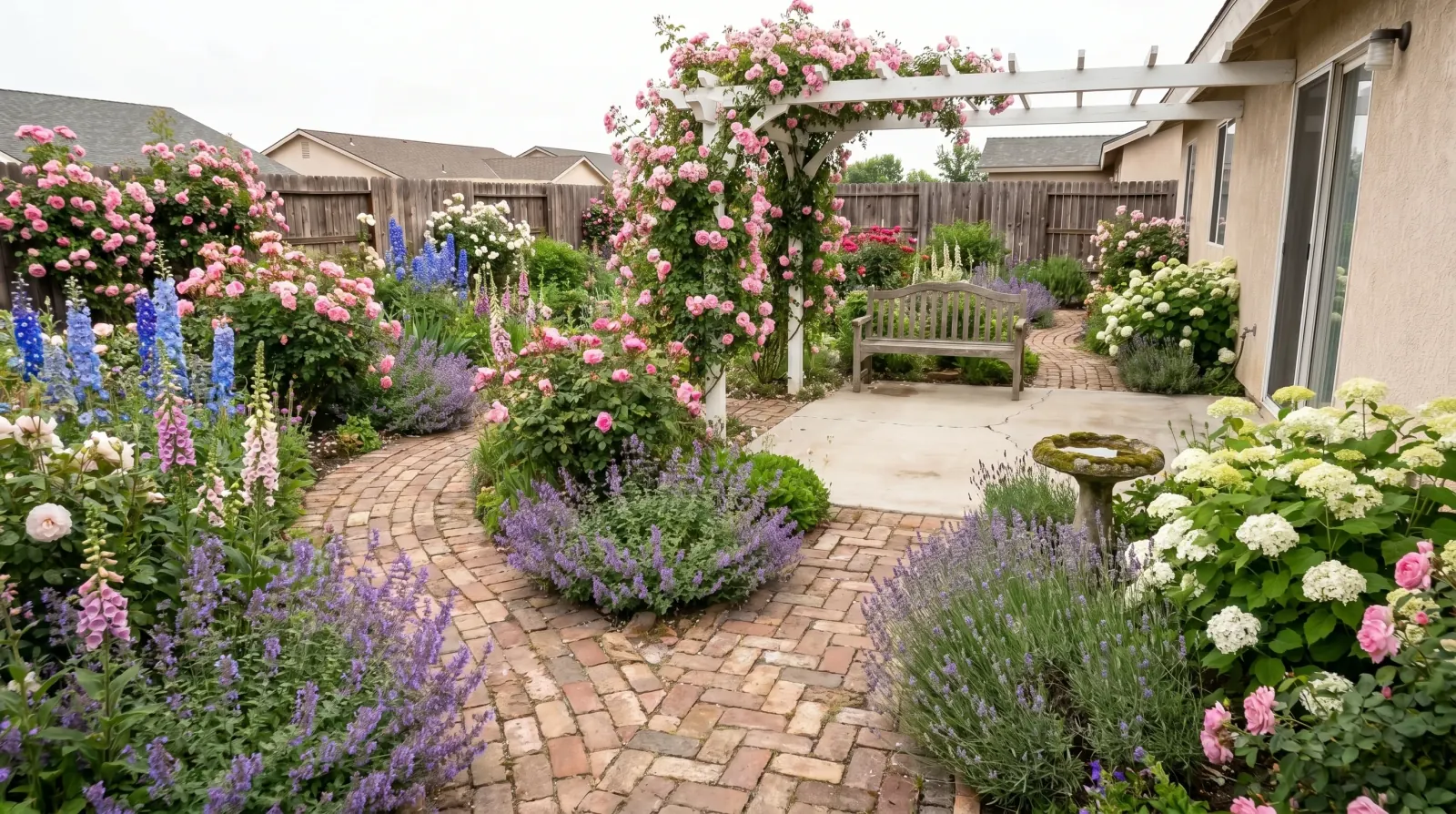
Jardin cottage
A cottage garden with mixed flowering beds, a soft path, and layered planting while keeping the house and fence.
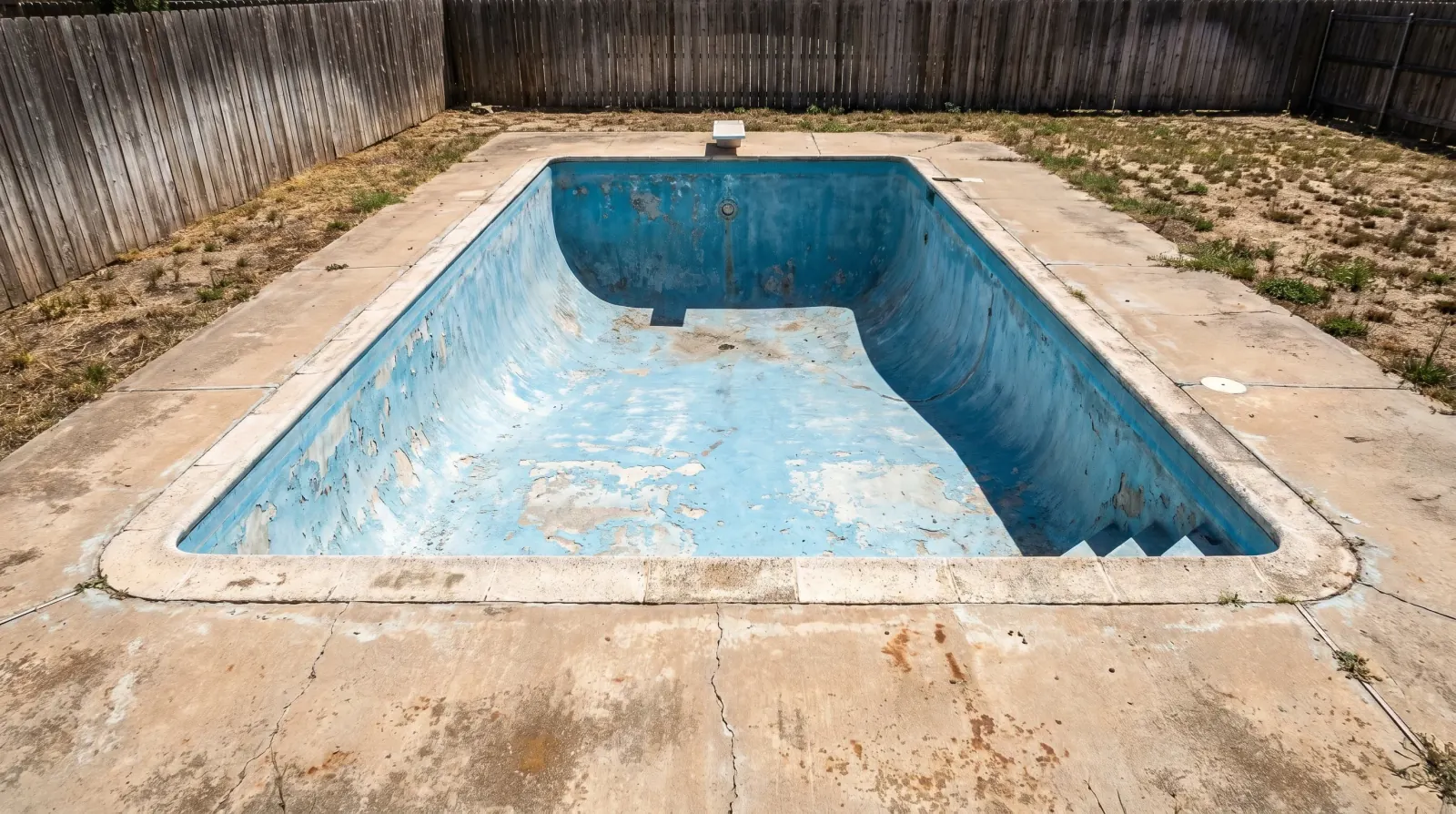
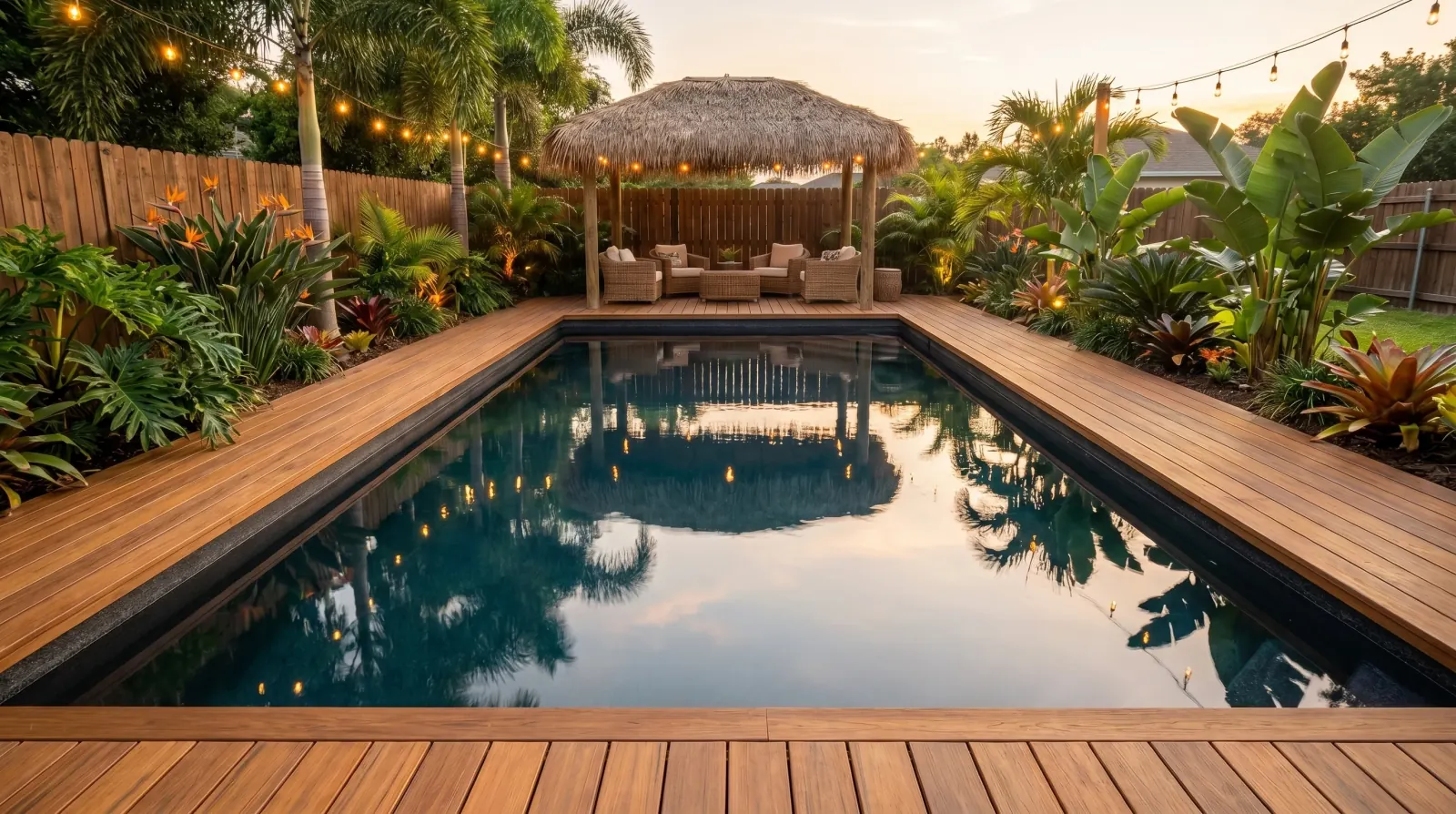
Tropical
A tropical yard with palms, banana plants, lush broadleaf plants, and timber decking while keeping the house and fence.
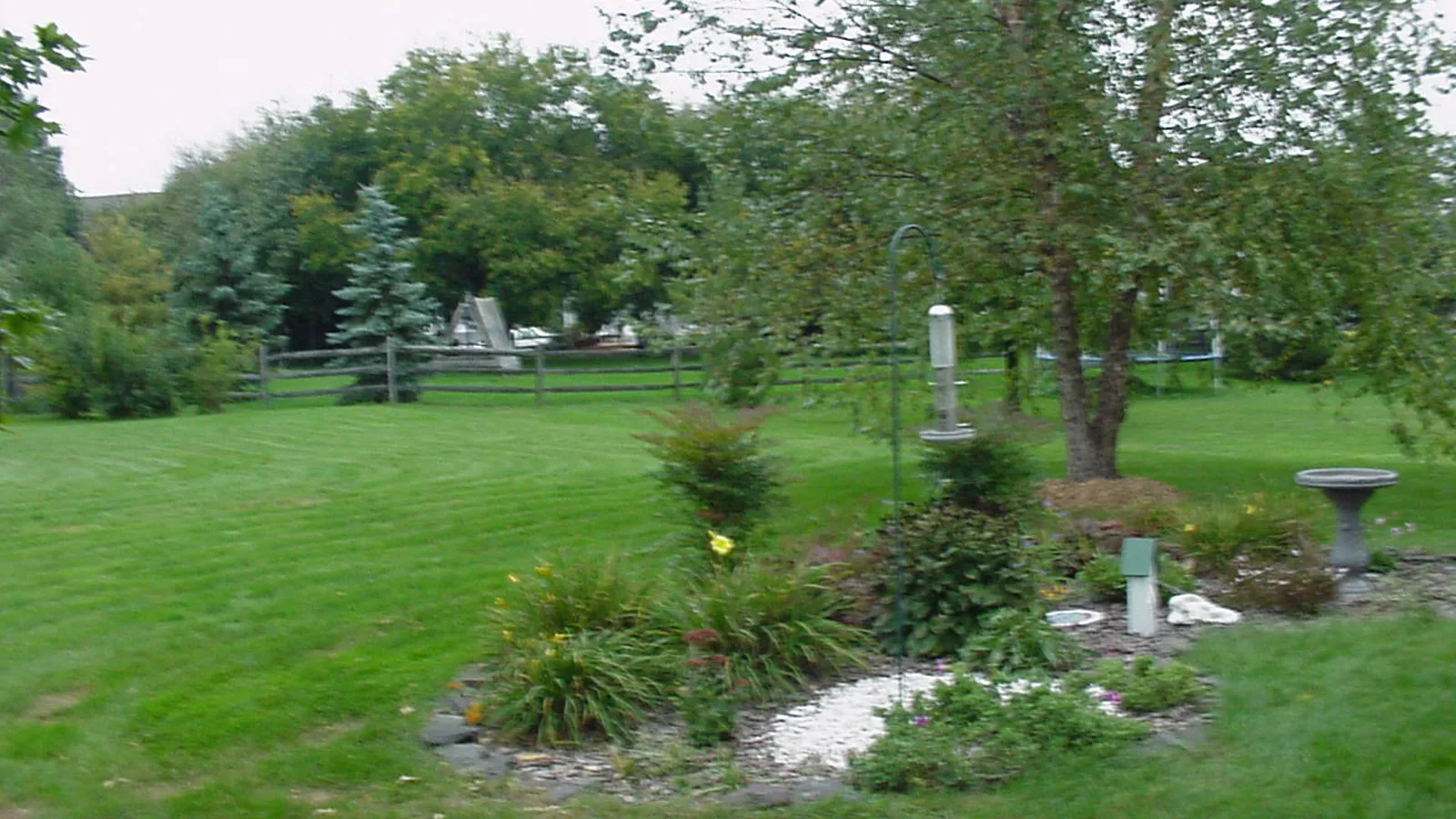
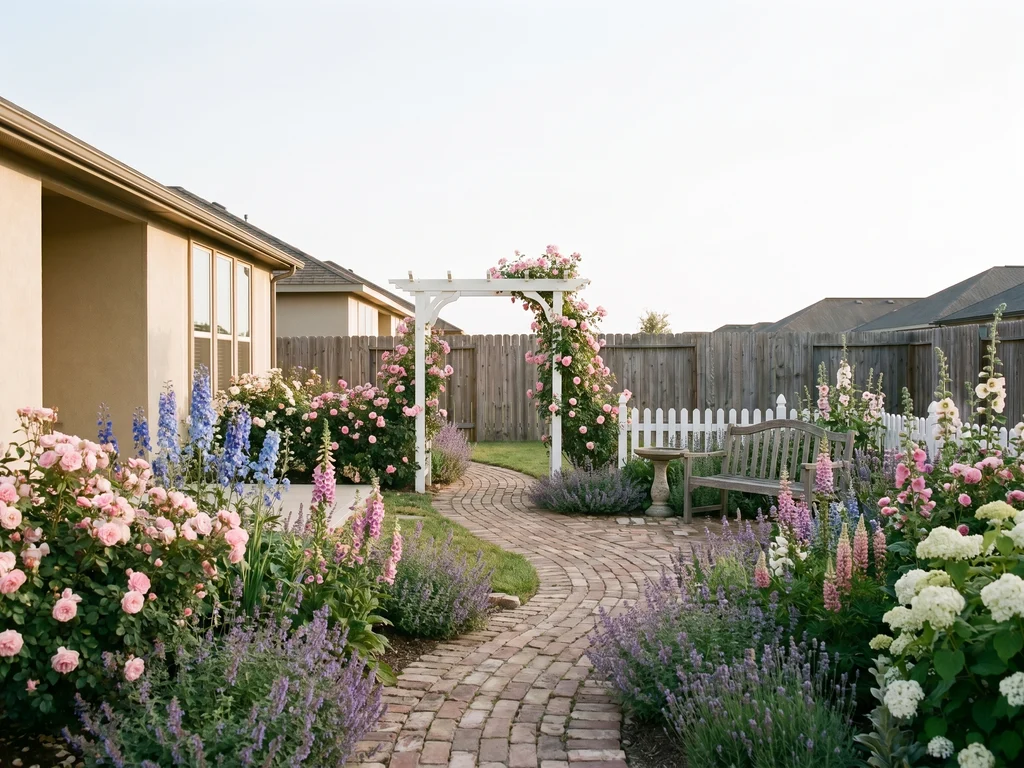
Massifs cottage
A cottage garden with mixed flowering beds, a soft path, and layered planting while keeping the house and fence.
Ce qui reste, ce qui change
Un réaménagement de jardin, pas une nouvelle maison
Chaque run part de votre photo. Plantation et pavage changent ; le bâtiment et la parcelle doivent encore se lire comme le même lieu.
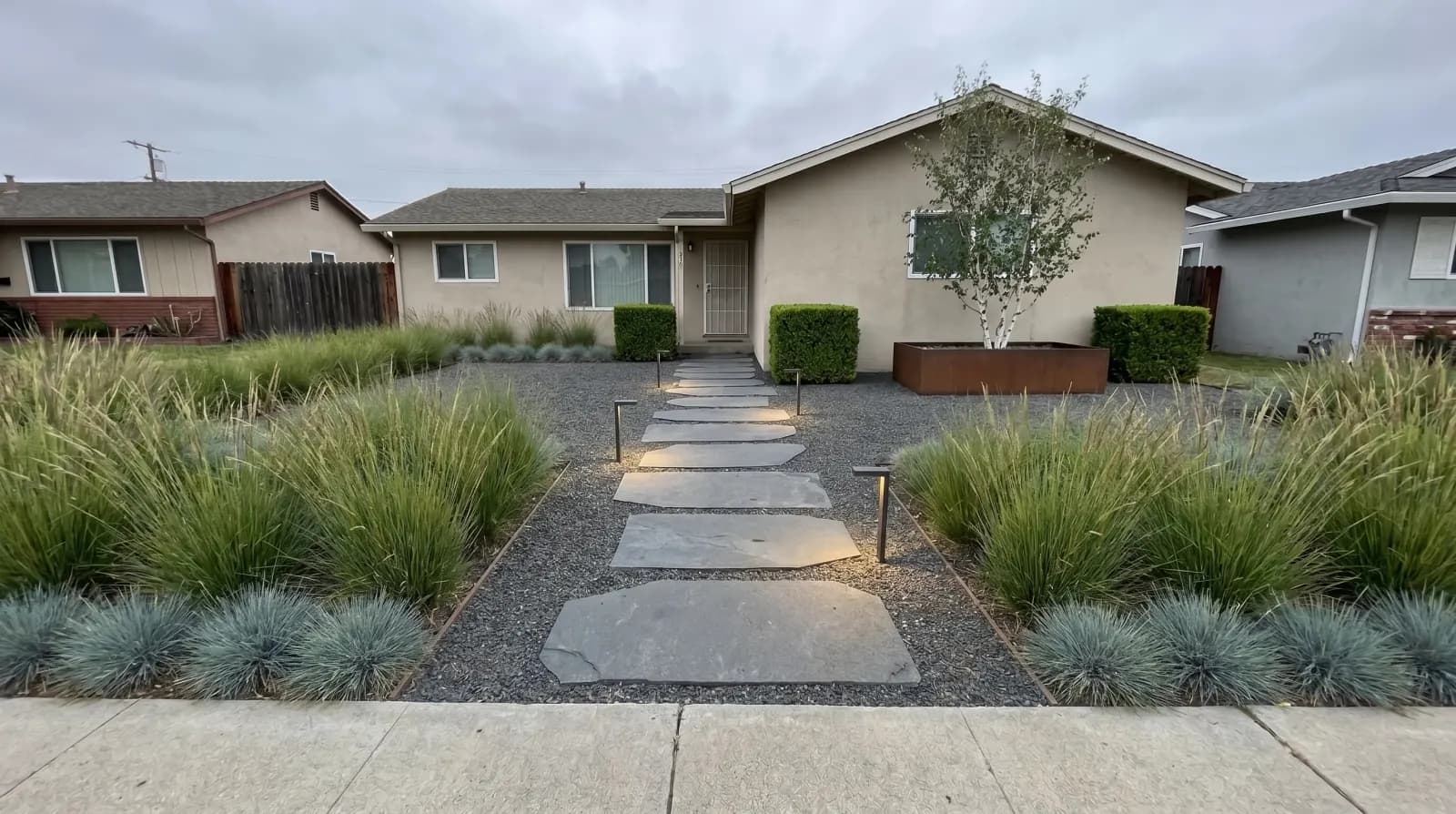
Partir du jardin que vous avez déjà
Une prise de jour de tout le jardin arrière ou avant donne maison, clôture, allée et forme de parcelle. Les gros plans et les photos de nuit rendent la propriété plus difficile à reconnaître.
Importer une photo de jardin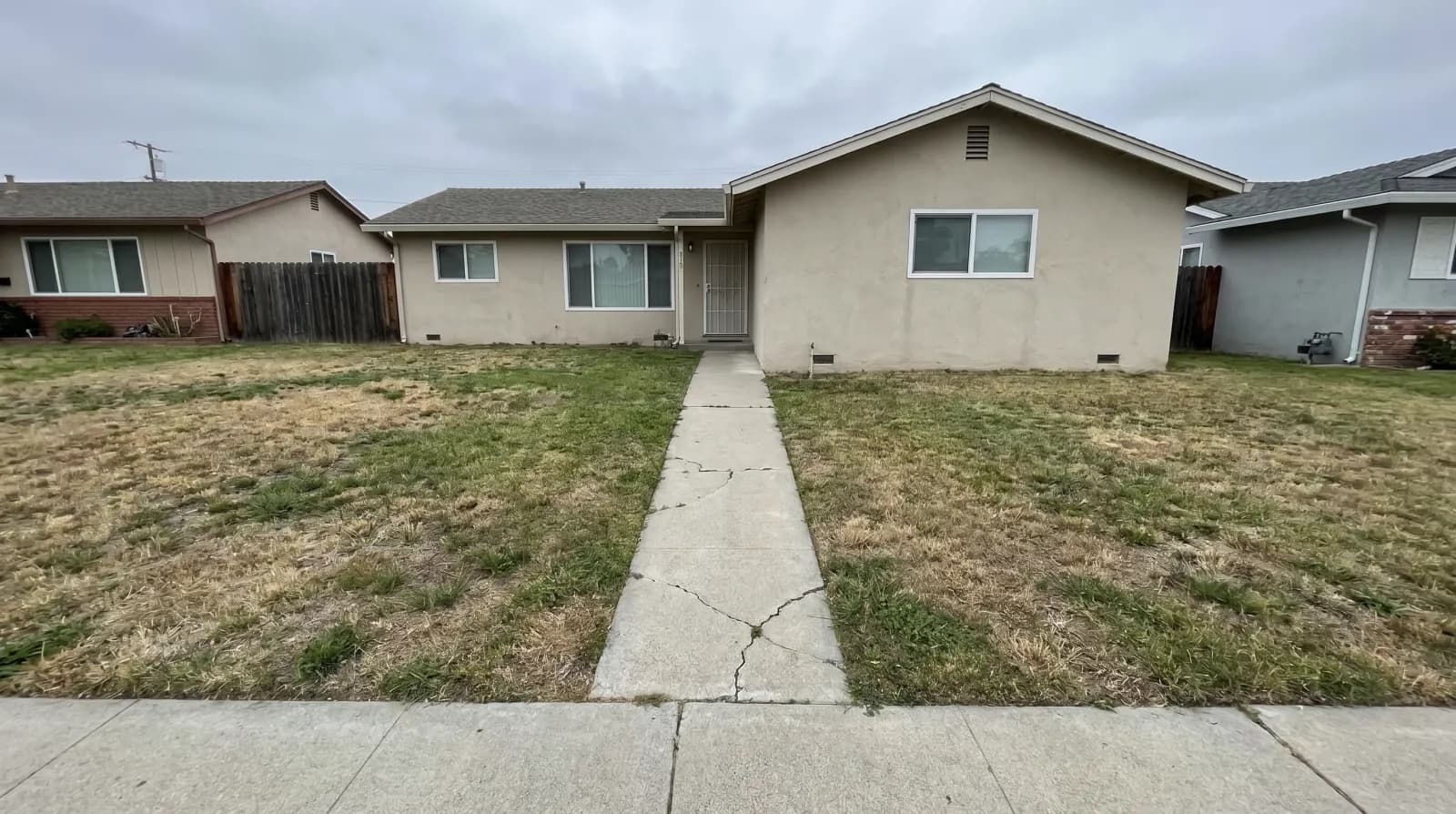
Garder la maison, changer le jardin
L’édition doit conserver maison, toit, fenêtres, allée, clôture, forme de parcelle, angle de caméra et ciel. Vérifiez chaque résultat pour une toiture décalée ou une parcelle qui ne correspond plus à la photo.
Garder la maison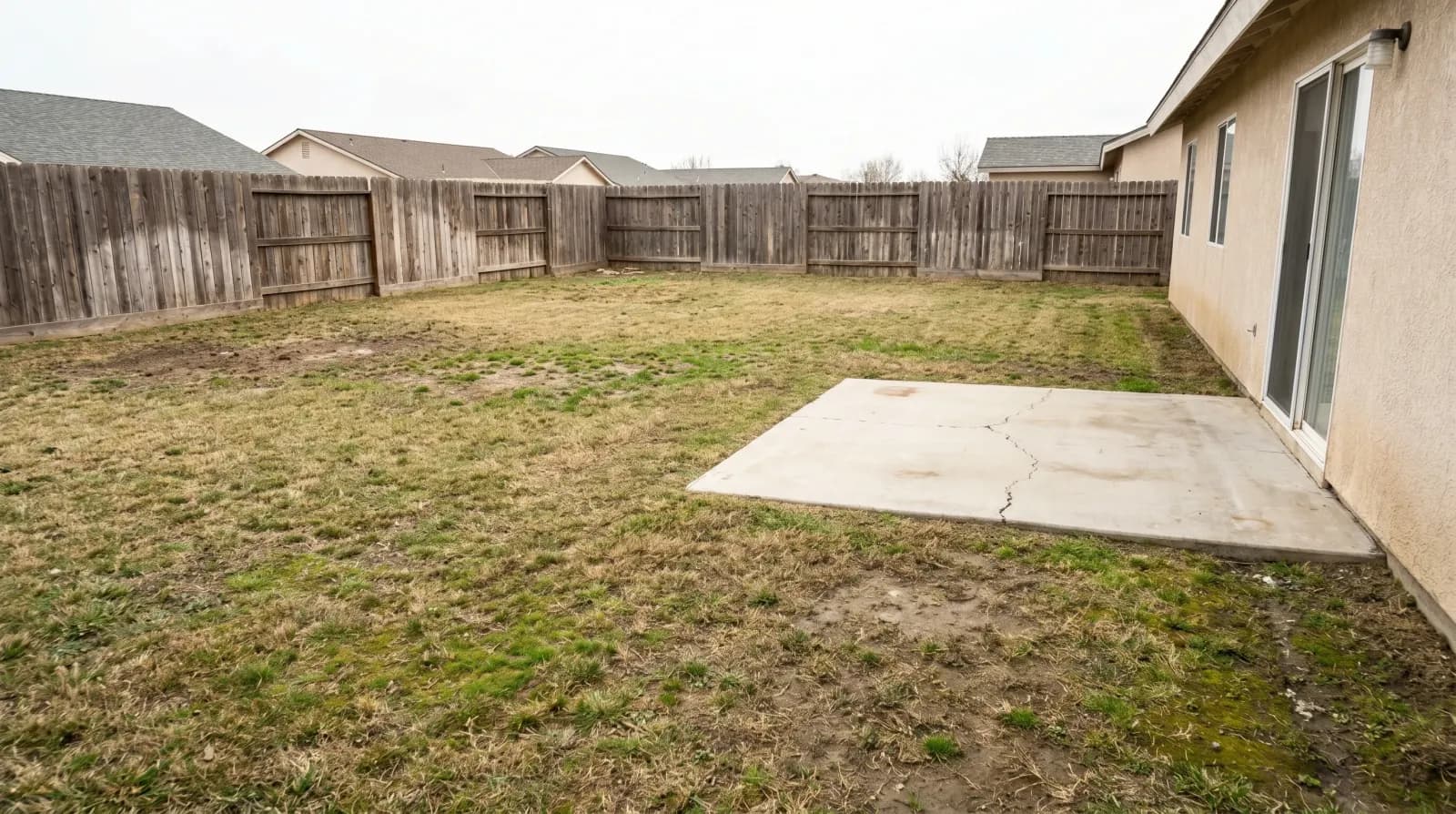
Choisir un look sans écrire de prompt
Choisissez l’un des 12 looks dans le sélecteur. Vous n’écrivez pas de prompt. Lancez plusieurs looks sur la même photo pour comparer des directions.
Choisir un look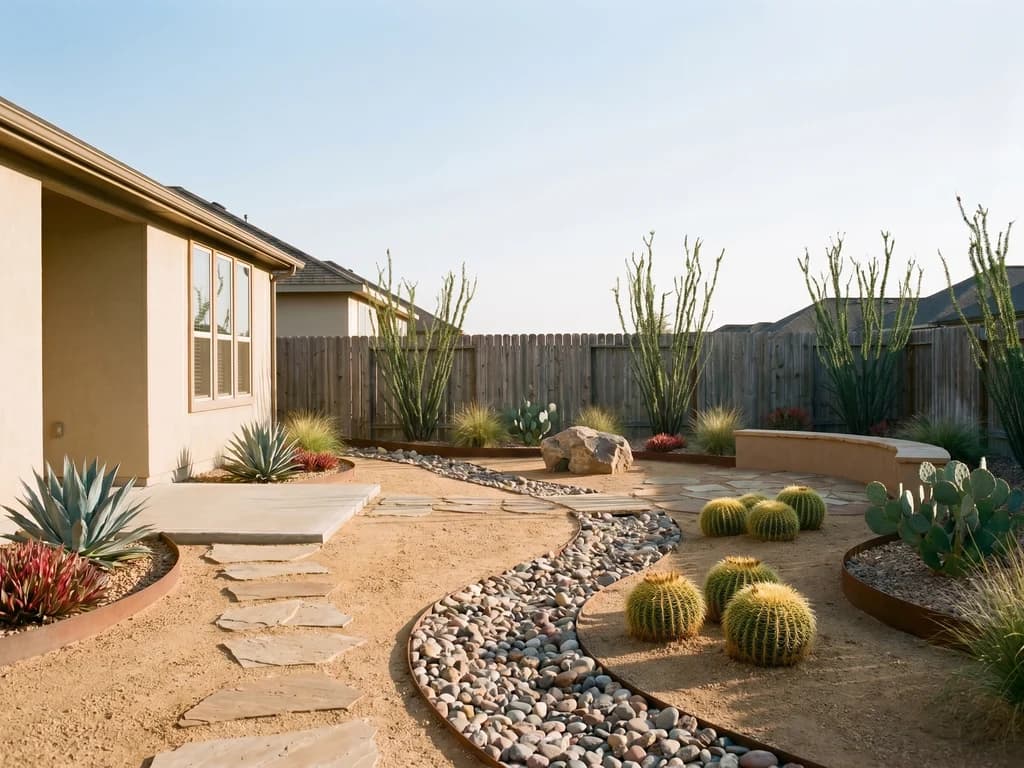
Comparer avant de vous engager
La page montre la photo d’origine à côté du concept. Servez-vous de la paire pour parler plantation, pavage ou mobilier. Ce n’est pas une liste de plantes, un plan de nivellement ni un dessin de construction.
Comparer le résultatMode d’emploi
Générer un concept paysager depuis une photo de jardin
Importez une photo de jardin, choisissez un look, réglez Plus rapide ou Plus fin, puis générez un concept à comparer avec l’original.
Importer une photo de jardin
Utilisez une prise de jour d’un jardin arrière, avant ou d’un extérieur similaire. Incluez la maison et la zone à changer pour que le concept se lise comme la même propriété.
Choisir un look paysager
Choisissez l’un des 12 looks dans le sélecteur. Le look choisi s’applique au jardin de votre photo.
Choisir Plus rapide ou Plus fin, puis la taille
Plus rapide sert à tester des looks. Plus fin garde plus de détail pour un concept à montrer. Choisissez 1K ou 2K. Le 4K est disponible sur Pro.
Générer et comparer
Générez le concept, puis vérifiez maison, clôture, forme de parcelle et lumière par rapport à l’original. Essayez un autre look sur la même photo pour une seconde direction.
Cas d’usage
Quand un concept de jardin aide
Servez-vous du résultat pour voir une direction sur votre propre photo. Il ne remplace pas un paysagiste, un plan d’irrigation ni un devis.
Rafraîchir le jardin de façade
Voyez moins de pelouse, une allée plus large ou des massifs bas sur la photo de votre jardin de façade actuel avant d’acheter plantes ou pavage.
Aperçu de plantation sèche
Prévisualisez gravier et plantes de sécheresse sur le jardin que vous avez déjà, puis emportez la comparaison en pépinière ou chez un concepteur.
Vérifier une terrasse
Placez un coin assise dans le jardin arrière existant pour juger l’échelle et la lumière avant de déplacer des meubles ou de couler une dalle.
Discussion avec l’entrepreneur
Apportez une paire avant/après à la visite de chantier pour montrer plantation, pavage ou mobilier sans prétendre que c’est un jeu de plans.
FAQ
FAQ du design paysager IA
Ce que fait l’outil photo de jardin, quels looks choisir, Plus rapide ou Plus fin, et le fonctionnement des crédits.
- Qu’est-ce que le design paysager IA sur cette page ?
- Vous importez une photo de jardin, choisissez un look et générez un concept visuel sur cet espace. Comparez-le à l’original, puis téléchargez ce qui est utile.
- Puis-je utiliser la photo de mon propre jardin ?
- Oui. Importez une photo de jardin arrière, avant ou d’un extérieur similaire. Les prises de jour de toute la zone conviennent mieux que les gros plans ou les photos de nuit.
- La maison et la clôture restent-elles dans le résultat ?
- L’édition doit conserver maison, toit, clôture, forme de parcelle et angle de caméra. Les concepts IA peuvent encore dériver : inspectez ces détails à chaque résultat.
- Est-ce un plan de plantation ou un dessin de construction ?
- Non. La sortie est un concept visuel. Elle ne liste pas les plantes, ne fixe pas les cotes, ne dimensionne pas l’irrigation et ne produit pas de CAD.
- Quels looks puis-je choisir ?
- Jardin cottage, Pavés modernes, Plantation désertique, Méditerranéen, Terrasse, Potager de ferme, Formel, Éco-naturel, Côtier, Tropical, Japonais et Scandinave. Lancez plusieurs looks sur la même photo si vous voulez comparer.
- Que font Plus rapide et Plus fin ?
- Ils sont sous Niveau de détail. Plus rapide est un brouillon pour tester des looks. Plus fin garde plus de détail pour un concept à montrer, et coûte plus cher à la même taille.
- Combien coûte un concept ?
- Choisissez Plus rapide ou Plus fin, puis 1K ou 2K. Le 4K est disponible sur Pro. Plus fin coûte plus cher que Plus rapide à la même taille. Le montant s’affiche dans le banc de travail avant de générer.
- Mes photos de jardin sont-elles privées ?
- Les générations suivent les mêmes contrôles de confidentialité que le reste de l’espace de travail. Vous pouvez garder les résultats hors d’Explore public.
- Le concept garantit-il l’aspect du jardin après travaux ?
- Non. Les résultats réels dépendent du sol, du drainage, du climat, de la disponibilité des plantes et du chantier. Utilisez l’image pour parler de direction, pas comme plan fini.
Depuis votre photo
Voir un changement de jardin avant de vous engager
Importez une photo de jardin, choisissez un look et générez un concept à comparer et télécharger.
Importer une photo de jardin